
Levytarran tulostaminen tietokoneesta
Tässä osassa kerrotaan, miten valokuvia tulostetaan tulostuskelpoiselle levylle My Image Garden-sovelluksesta.
 Tärkeää
- Älä kiinnitä levylokeroa, ennen kuin näyttöön tulee viesti, jossa pyydetään asettamaan tulostuskelpoinen levy paikalleen. Muutoin tulostin voi vahingoittua.
-
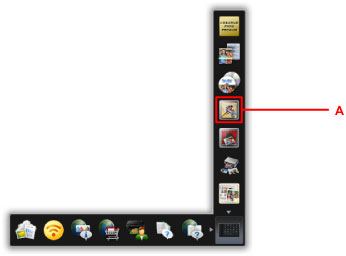
Napsauta My Image Garden -kuvaketta (A) Quick Menu -valikossa.
Opasvalikko (Guide Menu)-näyttö avautuu.
 Huomautus
- Näytettävien kuvakkeiden määrä ja tyyppi vaihtelee alueen, rekisteröidyn tulostimen/skannerin ja asennettujen sovellusten mukaan.
-
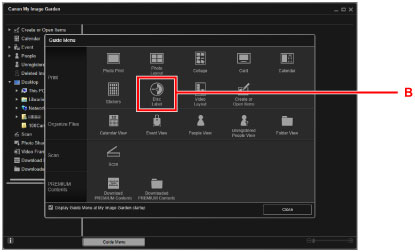
Napsauta Levytarra (Disc Label) -kuvaketta (B).
-
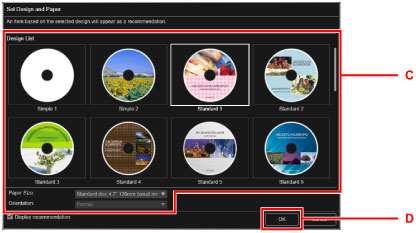
Valitse teema, Paperikoko (Paper Size) jne. (C).
-
Valitse OK (D).
-
Kun näyttöön tulee valintaikkuna, valitse OK.
-
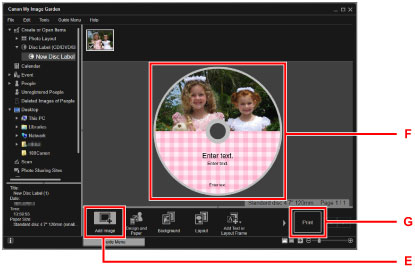
Valitse Lisää kuva (Add Image) (E) ja valitse sitten valokuvat, jotka haluat tulostaa tulostuskelpoiselle levylle.
Huomautus- Asettelu ei ehkä ole odotetun näköinen valittujen valokuvatietojen tai analyysitulosten mukaan.
-
Muokkaa levytarra (F).
Voit muuttaa kohteen taustaa tai lisätä tekstejä.
-
Windows:
-
Mac OS:
-
-
Valitse Tulosta (Print) (G).
-
Määritä kopioiden lukumäärä jne.
Windows:
Määritä kopioiden määrä, tulostimen nimi jne.
Mac OS:
Määritä kopioiden lukumäärä.
-
Käynnistä tulostus.
Windows:
Valitse Tulosta (Print).
Mac OS:
Valitse Tulosta (Print).
Kun Tulosta-valintaikkuna avautuu, määritä tulostimen nimi jne. ja valitse sitten Tulosta (Print).
-
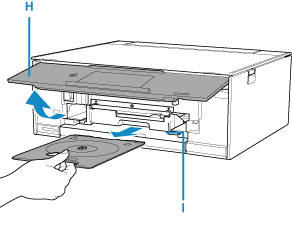
Kun näkyviin tulee viesti, jossa pyydetään asettamaan tulostuskelpoinen levy paikalleen, avaa käyttöpaneeli (H) ja ota levylokero pois levylokeron säilytystilasta (I).
-
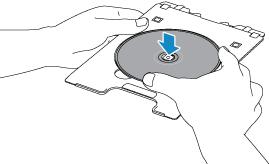
Aseta tulostuskelpoinen levy levylokeroon tulostuspinta ylöspäin.
-
Aseta levylokero levylokeron ohjaimeen.
Aseta levylokero paikalleen suoraan, kunnes levylokeron ohjaimen valkoinen viiva on lähes kohdakkain levylokeron nuolen (
 ) kanssa.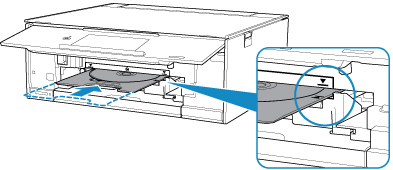
-
Käynnistä tulostus.
Windows:
Valitse valintaikkunassa Käynnistä tulostus (Start Printing).
Mac OS:
Valitse tulostimen kosketusnäytössä OK.
Levylokero palautuu tulostimen sisään ja tulostus alkaa.
Kun tulostus on valmis, vedä levylokero ulos tulostimesta.
Huomautus
-
My Image Garden -sovelluksen avulla voit tulostaa valokuvia levytarroille eri asetteluilla.
-
Windows:
-
Mac OS:
-
-
Jos tulostin ei näy Mac OS -järjestelmässä, AirPrint-asetus My Image Garden -sovelluksessa voi olla väärin. Lisätietoja oikein määrittämisestä on jäljempänä kohdassa AirPrint-yhteensopiva tulostin.
